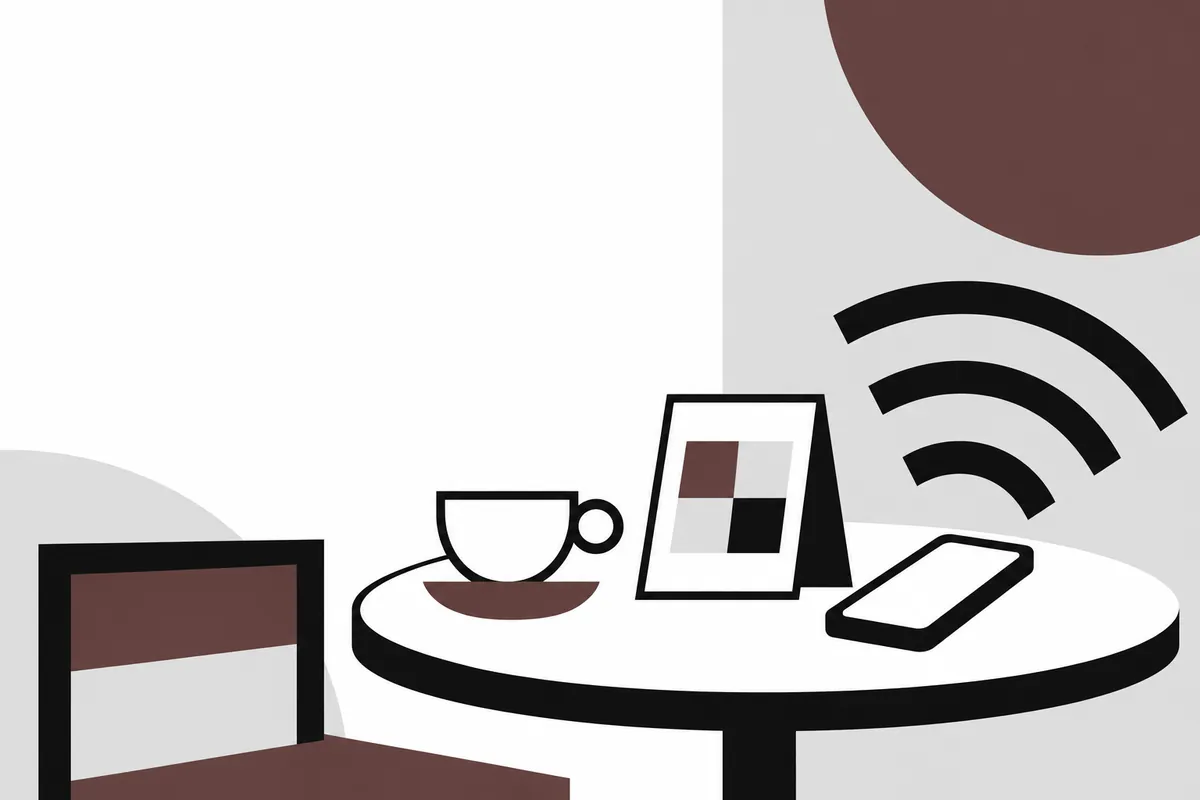
WLAN QR-Code erstellen: so ist er aufgebaut
Das Format stammt aus der freien Scanner-Bibliothek ZXing und wird von Android und iOS verstanden. Ein vollständiger Code sieht so aus:
WIFI:T:WPA;S:Wohnung-Gast;P:Sommer-Regen-42;H:false;;
| Feld | Bedeutung | Werte |
|---|---|---|
| T | Verschlüsselung | WPA (gilt auch für WPA2/WPA3), WEP oder nopass für offene Netze |
| S | Netzwerkname (SSID) | Genau wie am Router, Groß- und Kleinschreibung beachten |
| P | Passwort | Bei offenen Netzen weglassen |
| H | Verstecktes Netz | true, wenn die SSID nicht gesendet wird, sonst weglassen oder false |
Sonderzeichen im Passwort
Die Zeichen Backslash (\), Semikolon (;), Komma (,), Doppelpunkt (:) und Anführungszeichen (") haben im Format eine Bedeutung. Kommen sie im Netznamen oder Passwort vor, muss ein Backslash davor stehen: Aus „Haus;Garten“ wird „Haus\;Garten“. Ein guter Generator erledigt das selbst. Wenn ein Gerät sich trotz Scan nicht verbindet, ist ein Sonderzeichen oft die Ursache.
Havelt erstellt WLAN-QR-Codes auf dem Telefon, und gescannte WLAN-Codes bleiben im Verlauf, damit Sie die Zugangsdaten später wiederfinden. Jetzt bei Google Play
WLAN QR-Code anzeigen am Handy
Android
Auf Android-Geräten ab Version 10 öffnen Sie Einstellungen → WLAN (bei Samsung Verbindungen → WLAN), tippen auf das Zahnrad neben dem verbundenen Netz und wählen Teilen oder QR-Code. Je nach Hersteller wird vorher die Displaysperre abgefragt. Der angezeigte Code lässt sich auch als Screenshot sichern.
iPhone
Das iPhone teilt WLAN-Passwörter standardmäßig per Annäherung an ein anderes Apple-Gerät. Ab iOS 18 zeigt die App Passwörter unter WLAN beim jeweiligen Netz einen QR-Code an. Bei älteren Versionen erstellen Sie den Code mit einem Generator. Zum Scannen genügt auf dem iPhone die Kamera-App: Den Code ins Bild halten und auf die Einblendung tippen.
Windows und Router
Viele Router zeigen in ihrer Oberfläche einen QR-Code für das Gastnetz an; schauen Sie in den WLAN- oder Gastzugang-Einstellungen nach. Unter Windows 11 gibt es in den WLAN-Eigenschaften die Option, das Netz per QR-Code zu teilen.
WLAN QR-Code offline erstellen
Wer das eigene Passwort nicht in ein Online-Formular tippen möchte, erstellt den Code offline. Möglich ist das mit einer App, die den Code auf dem Gerät erzeugt, oder am Computer mit einem Kommandozeilenwerkzeug wie qrencode, dem man die Zeichenkette von oben übergibt.
Bei Websites lässt sich von außen oft nicht erkennen, ob die Eingabe im Browser bleibt oder an einen Server geht. Für das Gastnetz ist das weniger heikel, für das Hauptnetz zu Hause oder im Büro schon.
Sicher teilen: Gastnetz und Karte
Wer den Code scannt, kann das Passwort auslesen, etwa mit einer Scanner-App, die den Inhalt anzeigt. Ein ausgehängter Code ist deshalb so öffentlich wie ein ausgehängtes Passwort.
- Gastnetz verwenden: Gäste bekommen Internet, aber keinen Zugriff auf Drucker, NAS und andere Geräte im Heimnetz. Das BSI beschreibt, worauf es bei der WLAN-Sicherheit ankommt.
- Starke Verschlüsselung: Im Router WPA2 oder WPA3 einstellen. Der Code selbst schreibt dafür einfach WPA.
- Passwort wechseln: Nach dem Wechsel funktioniert der alte Code nicht mehr. Neuen Code erstellen und alte Karten austauschen.
- Netzname und Passwort zusätzlich als Text: Laptops ohne Kamera und ältere Geräte brauchen die Angaben zum Abtippen.
Karte für Ferienwohnung, Praxis oder Café
- Code für das Gastnetz erstellen und mit zwei Handys testen.
- Auf eine Karte drucken: Überschrift („WLAN für Gäste“), Code, darunter Netzname und Passwort.
- Auf mattes Papier oder in einen Aufsteller ohne spiegelndes Glas setzen.
- Gelegentlich kontrollieren, ob niemand einen fremden Code darübergeklebt hat.
Wenn der Scan nicht verbindet
| Symptom | Mögliche Ursache | Was hilft |
|---|---|---|
| Kamera erkennt den Code nicht | Zu klein, unscharf, Spiegelung | Größer drucken, matte Fläche, mehr Licht |
| Erkannt, aber „Verbindung fehlgeschlagen“ | Falsches Passwort oder Sonderzeichen ohne Backslash | Inhalt mit einer Scanner-App ansehen und vergleichen |
| Netz wird nicht gefunden | SSID falsch geschrieben oder Netz versteckt | Schreibweise prüfen, bei verstecktem Netz H:true setzen |
| Verbindet, aber kein Internet | Problem am Router, nicht am Code | Router neu starten, Gastnetz-Einstellungen prüfen |
Gast-WLAN als QR-Code bereithalten
Mit Havelt erstellen Sie den WLAN-Code auf dem Handy, teilen ihn als Bild und prüfen ihn mit derselben App.
Jetzt bei Google PlayiPhone-Version folgt in Kürze
Weitere Ratgeber
- QR-Code erstellen: Inhalt, Größe und Druck richtig wählenQR-Code erstellen für Link, Text, Kontakt oder Termin: statisch oder dynamisch, wie lange er gilt, welche Größe und Fehlerkorrektur zum Druck passen, wie Sie testen.
- Barcode scannen mit dem Handy: Android, iPhone und TippsBarcode scannen mit Handy: so geht es mit Kamera, Google Lens und Scanner-App auf Android, Samsung und iPhone, aus Fotos, und was tun, wenn der Code nicht erkannt wird.
- EAN-Code: Aufbau, Prüfziffer und woher die Nummer kommtEAN-Code verstehen: was die 13 Ziffern bedeuten, wie Sie die Prüfziffer berechnen, warum Nummern für den Handel von GS1 kommen und wann eigene Nummern reichen.
- Inventur mit Barcode-Scanner und Excel: Ablauf und FormelnInventur mit Barcode-Scanner: Artikelliste vorbereiten, mit Handscanner oder Handy zählen, Scans als CSV in Excel holen, mit ZÄHLENWENN und XVERWEIS auswerten.
Diese Seite stammt von Zoranta, dem Entwickler von Havelt QR.