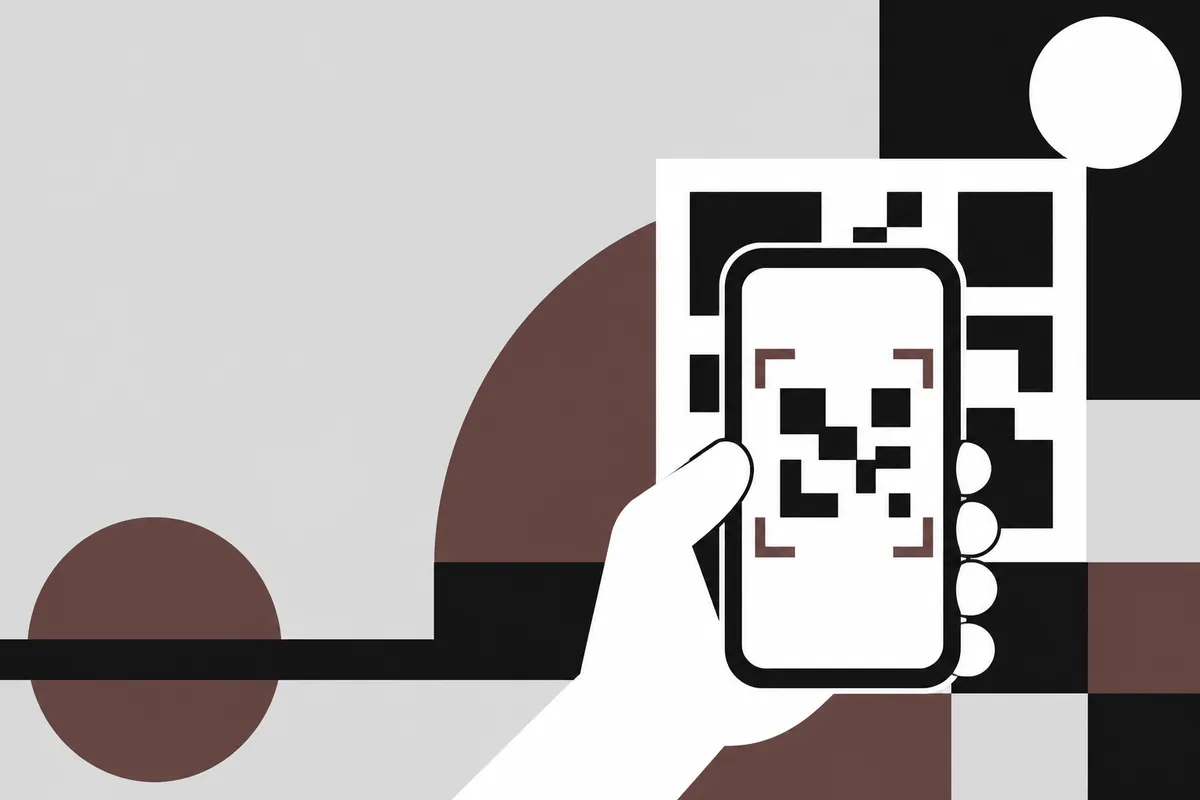
Barcode scannen mit dem Handy: die Wege im Überblick
| Weg | Liest | Gut für |
|---|---|---|
| Kamera-App | Vor allem QR-Codes | Schnell einen Link oder ein WLAN öffnen |
| Google Lens (Android, auch als App fürs iPhone) | QR-Codes und viele Strichcodes, auch aus Fotos | Gelegentliche Scans, Screenshots |
| Code-Scanner im Kontrollzentrum (iPhone) | QR-Codes und einige andere Formate | Scannen ohne Kamera-App |
| Scanner-App | Je nach App sehr viele Formate | Strichcodes, Etiketten, Verlauf, Serienscan |
Havelt öffnet direkt die Kamera, liest QR-Codes und Strichcodes von EAN bis Aztec, scannt auch aus der Galerie und bietet Taschenlampe und Zoom. Jetzt bei Google Play
Barcode scannen auf Android
- Kamera-App öffnen und den Code ins Bild halten. Bei vielen Geräten erscheint oben ein Hinweis mit dem Inhalt.
- Erscheint nichts, die Google-Lens-Taste in der Kamera oder in der Suchleiste antippen.
- Für ein gespeichertes Foto oder einen Screenshot: Bild in Google Fotos öffnen und Lens wählen.
Barcode scannen mit Samsung-Handy
Bei Samsung Galaxy öffnen Sie die Kamera, tippen auf das Zahnrad und prüfen, ob QR-Codes scannen eingeschaltet ist. Diese Option ist auf QR-Codes ausgelegt. Für Strichcodes auf Produkten bietet sich Bixby Vision in der Kamera, Google Lens oder eine Scanner-App an. Je nach Modell und Softwarestand heißen die Menüs etwas anders.
Barcode scannen mit dem iPhone
- Kamera-App öffnen, auf den Code richten und auf die gelbe Einblendung tippen.
- Alternativ: Im Kontrollzentrum den Code-Scanner antippen. Fehlt er, fügen Sie ihn in den Einstellungen des Kontrollzentrums hinzu.
- Für Strichcodes auf Verpackungen erkennt die Kamera nicht jedes Format zuverlässig. Dann hilft eine Scanner-App oder die Google-App mit Lens.
Welche Codes es gibt und wo sie stehen
Nicht jeder Scanner liest jedes Format. Wenn ein Code nicht erkannt wird, lohnt der Blick, um welche Art es sich handelt.
| Format | Aussehen | Typischer Ort |
|---|---|---|
| EAN-13, EAN-8, UPC | Senkrechte Striche mit Ziffern darunter | Verpackungen im Handel |
| ISBN | EAN-13, beginnt mit 978 oder 979 | Rückseite von Büchern |
| Code 128, Code 39 | Striche, oft mit Buchstaben im Klartext | Lager, Paketlabels, Bauteile |
| GS1-128 | Langer Strichcode mit Klammern im Text, z. B. (01) | Versandetiketten, Paletten |
| QR-Code | Quadrat mit drei großen Ecken | Plakate, Speisekarten, Rechnungen |
| Data Matrix | Kleines Quadrat mit L-förmigem Rand | Arzneimittelpackungen, Bauteile, Briefmarken |
| PDF417 | Breiter, gestapelter Strichcode | Bordkarten, Ausweise |
| Aztec | Quadrat mit Zielscheibe in der Mitte | Bahn- und Flugtickets |
Auf Packungen verschreibungspflichtiger Arzneimittel in der EU steht ein Data-Matrix-Code mit Produktnummer, Charge, Verfallsdatum und Seriennummer. Ein Scanner, der GS1-Daten aufschlüsselt, zeigt diese Teile getrennt an statt als lange Ziffernkette.
Wenn der Barcode nicht erkannt wird
- Abstand ändern: Zu nah wird unscharf. Etwas weiter weg gehen und, wenn möglich, zoomen statt näher ranzugehen.
- Licht: Bei wenig Licht die Taschenlampe einschalten. Bei Spiegelung auf Folie das Handy leicht schräg halten.
- Ganz im Bild: Der Code muss vollständig sichtbar sein, inklusive des hellen Rands an den Seiten.
- Gewölbte Flächen: Bei Flaschen und Dosen den Strichcode quer halten, sodass die Striche senkrecht über die Rundung laufen.
- Linse reinigen: Ein Fingerabdruck auf der Kamera macht jedes Bild weich.
- Beschädigt oder verblasst: Bei einem Strichcode die Ziffern darunter abtippen. Thermopapier-Etiketten bleichen mit der Zeit aus.
Barcode aus Foto oder Screenshot scannen
Viele Scanner-Apps lesen Codes direkt aus der Galerie. Bei Screenshots von Tickets oder Gutscheinen funktioniert das meist besser als das Abfotografieren eines zweiten Bildschirms, weil keine Moiré-Muster entstehen.
Vorsicht bei QR-Codes unbekannter Herkunft
Strichcodes auf Verpackungen enthalten nur Nummern. QR-Codes können dagegen Links enthalten, und gefälschte Codes auf Parkautomaten, Ladesäulen oder in Briefen führen auf Betrugsseiten. Die Verbraucherzentrale Niedersachsen rät, Codes unbekannter Herkunft nicht zu scannen und die Adresse vor dem Öffnen zu prüfen.
- Die angezeigte Adresse lesen, bevor Sie sie öffnen. Stimmt die Domain?
- Auf Aufkleber achten, die über einem anderen Code kleben.
- Keine Zugangsdaten oder Zahlungsdaten auf einer Seite eingeben, die Sie nur über einen QR-Code erreicht haben, ohne sie zu prüfen.
Scannen und später wiederfinden
Havelt sortiert jeden Scan in einen durchsuchbaren Verlauf ein, den Sie nach Zeitraum, Kategorie und Format eingrenzen können.
Jetzt bei Google PlayiPhone-Version folgt in Kürze
Weitere Ratgeber
- QR-Code erstellen: Inhalt, Größe und Druck richtig wählenQR-Code erstellen für Link, Text, Kontakt oder Termin: statisch oder dynamisch, wie lange er gilt, welche Größe und Fehlerkorrektur zum Druck passen, wie Sie testen.
- WLAN QR-Code erstellen, anzeigen und sicher teilenWLAN QR-Code erstellen: Aufbau WIFI:T:WPA;S:…;P:…;;, Sonderzeichen im Passwort, QR-Code am Android-Handy und iPhone anzeigen und warum ein Gastnetz sinnvoll ist.
- EAN-Code: Aufbau, Prüfziffer und woher die Nummer kommtEAN-Code verstehen: was die 13 Ziffern bedeuten, wie Sie die Prüfziffer berechnen, warum Nummern für den Handel von GS1 kommen und wann eigene Nummern reichen.
- Inventur mit Barcode-Scanner und Excel: Ablauf und FormelnInventur mit Barcode-Scanner: Artikelliste vorbereiten, mit Handscanner oder Handy zählen, Scans als CSV in Excel holen, mit ZÄHLENWENN und XVERWEIS auswerten.
Diese Seite stammt von Zoranta, dem Entwickler von Havelt QR.