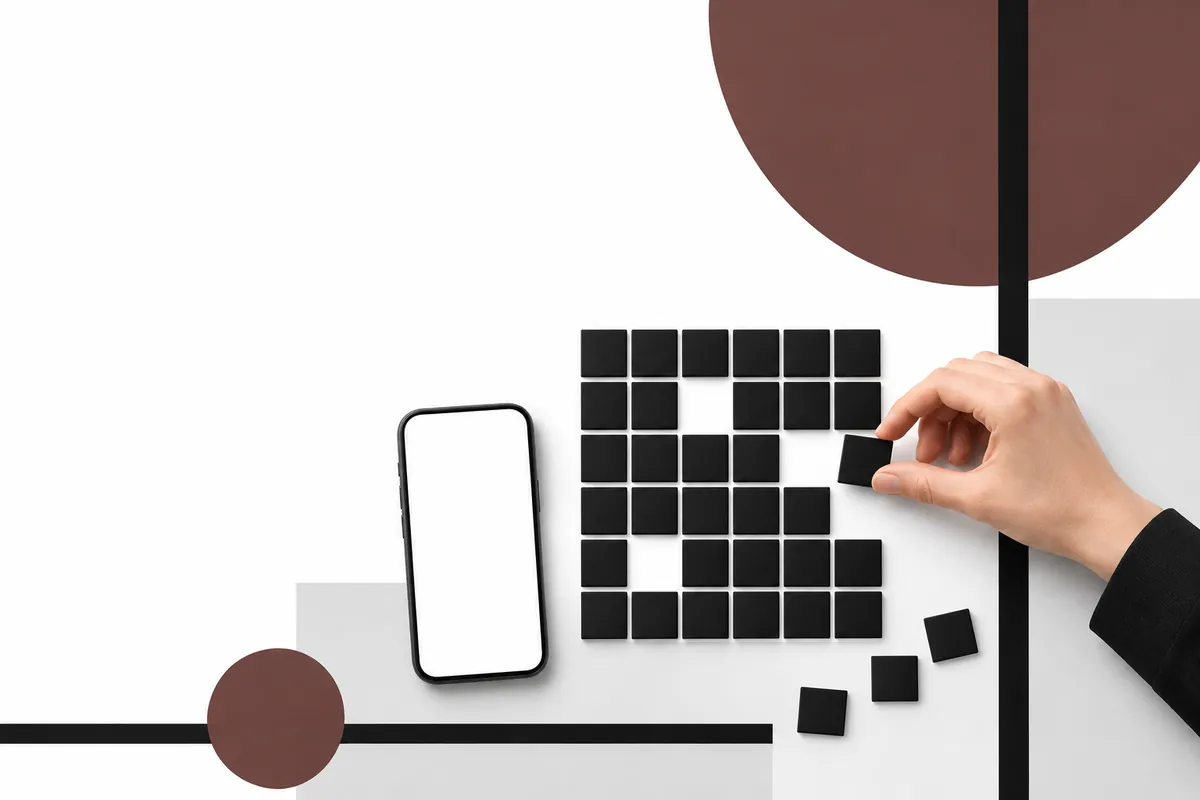
QR-Code erstellen in vier Schritten
- Inhalt festlegen: Was soll beim Scannen passieren? Eine Website öffnen, einen Text anzeigen, einen Kontakt speichern, ins WLAN verbinden, eine Nummer wählen oder einen Termin eintragen.
- Daten eingeben: Je kürzer der Inhalt, desto gröber und leichter lesbar wird das Muster. Lange Links vorher kürzen, wenn das möglich ist, etwa auf die Startseite statt auf eine Adresse mit vielen Parametern.
- Als Bild sichern: PNG eignet sich für Bildschirm, Word und Präsentationen. Für große Drucke ist eine Vektordatei (SVG oder PDF) praktisch, falls Ihr Werkzeug sie anbietet.
- Testen: Ausdrucken oder am Bildschirm anzeigen und mit mehreren Geräten scannen. Erst dann in Serie drucken.
Welche Inhalte ein QR-Code tragen kann
| Inhalt | Was beim Scannen passiert | Typischer Einsatz |
|---|---|---|
| Website (URL) | Der Browser öffnet die Adresse | Flyer, Speisekarte, Produktseite |
| Text | Der Text wird angezeigt | Hinweis am Gerät, Seriennummer, kurze Anleitung |
| Kontakt (vCard) | Das Handy bietet an, den Kontakt zu speichern | Visitenkarte, Messestand |
| WLAN | Das Handy verbindet sich mit dem Netz | Gäste, Ferienwohnung, Büro |
| Telefon, SMS, E-Mail | Anruf, Nachricht oder Mail ist vorausgefüllt | Rückruf, Kundenservice |
| Termin | Der Termin kann in den Kalender übernommen werden | Einladung, Veranstaltung |
Havelt erstellt QR-Codes für Websites, WLAN, Text, Kontakte (vCard), Telefon, E-Mail, SMS und Termine, die Sie direkt teilen können. Jetzt bei Google Play
QR-Code dauerhaft: statisch oder dynamisch?
Wer nach „QR-Code erstellen dauerhaft“ sucht, ist meist schon einmal auf einen Code gestoßen, der plötzlich nicht mehr funktionierte. Der Grund liegt fast immer im Unterschied zwischen statischen und dynamischen Codes.
| Statischer QR-Code | Dynamischer QR-Code | |
|---|---|---|
| Wo die Daten liegen | Direkt im Muster | Im Muster steht ein Kurzlink des Anbieters, der weiterleitet |
| Läuft er ab? | Nein, solange das Ziel (z. B. die Website) existiert | Er hängt am Dienst des Anbieters; endet der Vertrag oder der Dienst, kann die Weiterleitung aufhören |
| Nachträglich ändern | Nicht möglich, neuer Code nötig | Ziel lässt sich ändern |
| Scans zählen | Nein | Oft ja, über den Anbieter |
| Ohne Internet nutzbar | Ja, für Text, Kontakt, WLAN | Nein, die Weiterleitung braucht eine Verbindung |
Für Visitenkarten, WLAN-Karten, Typenschilder und alles, was lange hängt, ist ein statischer Code die robustere Wahl. Wenn ein Link sich später ändern könnte, hilft ein Trick: Lassen Sie den Code auf eine Adresse Ihrer eigenen Website zeigen und leiten Sie dort weiter. Dann bleibt der gedruckte Code gültig, und Sie behalten die Kontrolle.
Größe, Ruhezone und Fehlerkorrektur
Ein QR-Code besteht aus kleinen Quadraten, den Modulen. Je mehr Daten, desto mehr Module und desto feiner das Muster. Die Spezifikation sieht Versionen von 21 × 21 bis 177 × 177 Modulen vor; der Hersteller DENSO WAVE erklärt das auf qrcode.com.
- Ruhezone: Rund um den Code braucht es einen hellen Rand ohne Text oder Grafik, üblich sind vier Module. Wird der Rand beim Zuschneiden abgeschnitten, scheitern viele Scanner.
- Kontrast: Dunkle Module auf hellem Grund. Helle Codes auf dunklem Grund lesen nicht alle Geräte.
- Größe: Es gibt keine feste Mindestgröße, sie hängt von Datenmenge und Abstand ab. Ein Code auf einem Plakat, das aus zwei Metern gescannt wird, muss deutlich größer sein als einer auf einer Visitenkarte. Testen Sie den Ausdruck im echten Abstand.
- Fehlerkorrektur: QR-Codes haben vier Stufen (L, M, Q, H). Höhere Stufen verkraften mehr Verschmutzung oder ein Logo in der Mitte, machen das Muster aber dichter. Die Werte pro Stufe stehen bei DENSO WAVE.
Material und Ort
Glänzende Folie, gewölbte Flaschen und Glas mit Spiegelung erschweren das Scannen. Matte Oberflächen und eine flache Stelle helfen. Bei Aufklebern im Freien sollte das Material UV-beständig sein, sonst bleichen die Module aus.
QR-Code in Word, PDF und Präsentationen einfügen
Word und PowerPoint lesen einen QR-Code wie jedes andere Bild. Speichern Sie den Code als PNG und fügen Sie ihn über Einfügen → Bilder ein. Achten Sie beim Verkleinern darauf, das Seitenverhältnis zu halten, sonst werden die Module verzerrt.
- PDF: Code als Bild ins Dokument setzen und dann als PDF exportieren. Beim Export eine hohe Bildqualität wählen, damit die Kanten scharf bleiben.
- Text als QR-Code: Für Seriennummern, Gerätedaten oder kurze Hinweise reicht der Inhaltstyp Text. Der Code öffnet dann nichts, sondern zeigt den Text an.
- Mehrere Codes auf einer Seite: Genug Abstand lassen, damit die Kamera nicht zwei Codes gleichzeitig erfasst.
Vor dem Druck prüfen
- Mit einem Android-Handy und einem iPhone scannen.
- Prüfen, ob das Ziel stimmt: richtige Seite, richtiger Kontakt, richtiges WLAN.
- Den Link einmal im mobilen Browser öffnen. Lädt die Seite auf dem Handy gut?
- Neben den Code eine kurze Zeile schreiben, was er tut („Speisekarte öffnen“). Das schafft Vertrauen, denn viele scannen unbekannte Codes aus Vorsicht nicht.
- Die Daten für den Code aufbewahren, damit Sie ihn bei einer Änderung neu erstellen können.
QR-Codes am Handy erstellen und prüfen
Mit Havelt erstellen Sie den Code auf dem Telefon und scannen ihn zur Kontrolle mit derselben App, die sich direkt mit der Kamera öffnet.
Jetzt bei Google PlayiPhone-Version folgt in Kürze
Weitere Ratgeber
- WLAN QR-Code erstellen, anzeigen und sicher teilenWLAN QR-Code erstellen: Aufbau WIFI:T:WPA;S:…;P:…;;, Sonderzeichen im Passwort, QR-Code am Android-Handy und iPhone anzeigen und warum ein Gastnetz sinnvoll ist.
- Barcode scannen mit dem Handy: Android, iPhone und TippsBarcode scannen mit Handy: so geht es mit Kamera, Google Lens und Scanner-App auf Android, Samsung und iPhone, aus Fotos, und was tun, wenn der Code nicht erkannt wird.
- EAN-Code: Aufbau, Prüfziffer und woher die Nummer kommtEAN-Code verstehen: was die 13 Ziffern bedeuten, wie Sie die Prüfziffer berechnen, warum Nummern für den Handel von GS1 kommen und wann eigene Nummern reichen.
- Inventur mit Barcode-Scanner und Excel: Ablauf und FormelnInventur mit Barcode-Scanner: Artikelliste vorbereiten, mit Handscanner oder Handy zählen, Scans als CSV in Excel holen, mit ZÄHLENWENN und XVERWEIS auswerten.
Diese Seite stammt von Zoranta, dem Entwickler von Havelt QR.