
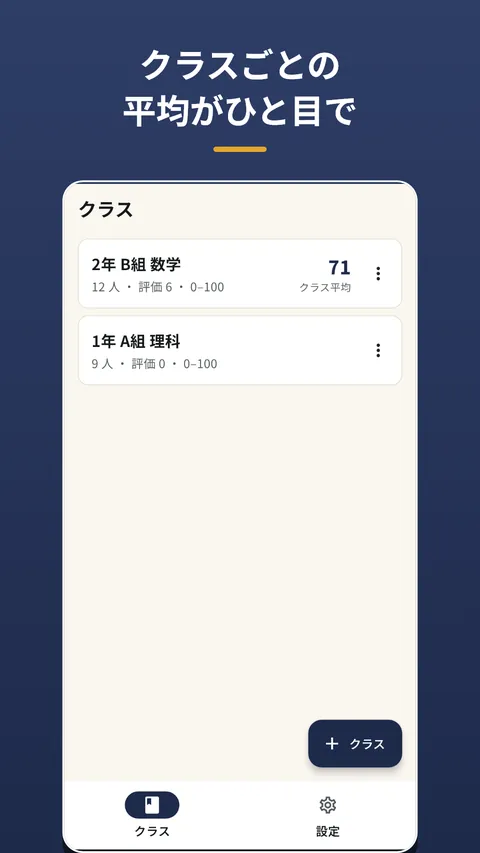
Gradeleaf は、先生が自分のスマホで使う成績簿です。クラスを作って名簿を貼り付け、点を入れると、決めた重みで平均が出ます。アカウントの登録も、解約するサブスクもありません。
重みつきの平均を、自分の決め方で
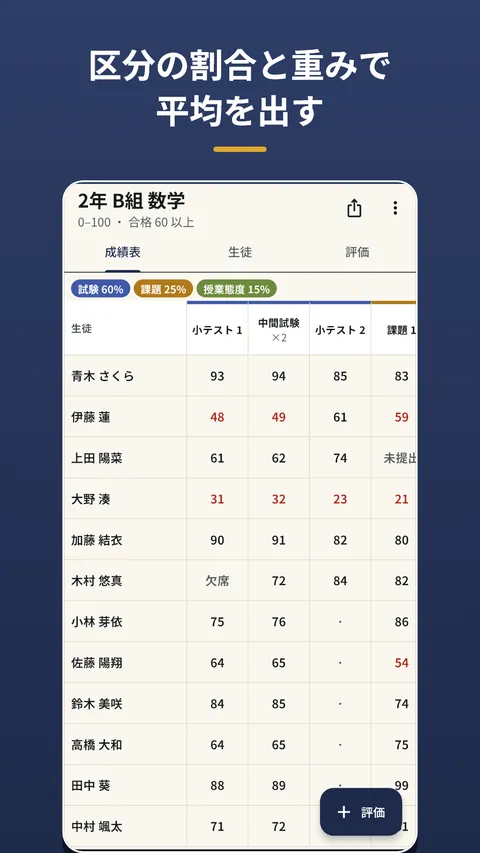
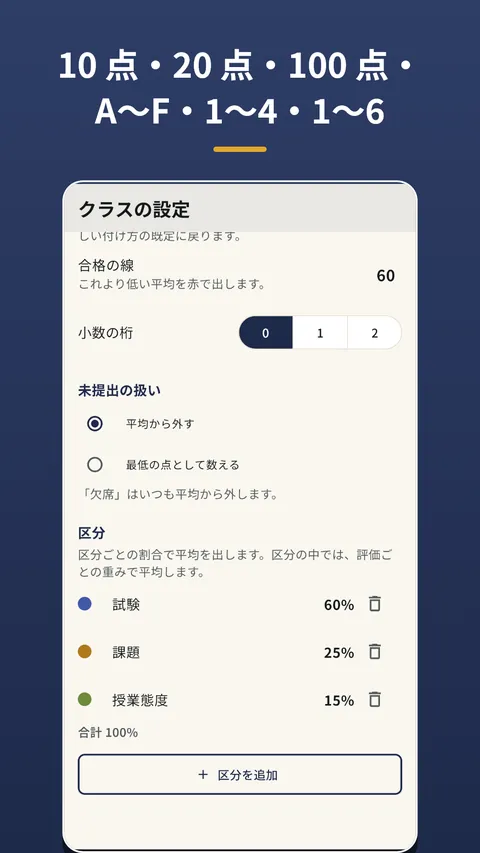
- 区分ごとに平均での割合を決められます(例: 試験 60%・課題 25%・授業態度 15%)
- 区分の中では、評価ごとに重みを付けられます(期末試験は × 2 など)
- 満点 40 の試験なら「34」と入れるだけ。クラスの点の付け方に直して平均します
- まだ点の無い区分は外して、点のある区分だけで平均します
よく使う点の付け方はひととおり
- 0〜10・20 点満点・100 点(%)・A〜F(境目は変えられます)・1〜4 段階・1〜6(1 がいちばん良い)・0〜15 点
- クラスごとに合格の線と小数の桁を決められます
- 合格の線より下の点と平均は赤で出ます
点の入力が速い
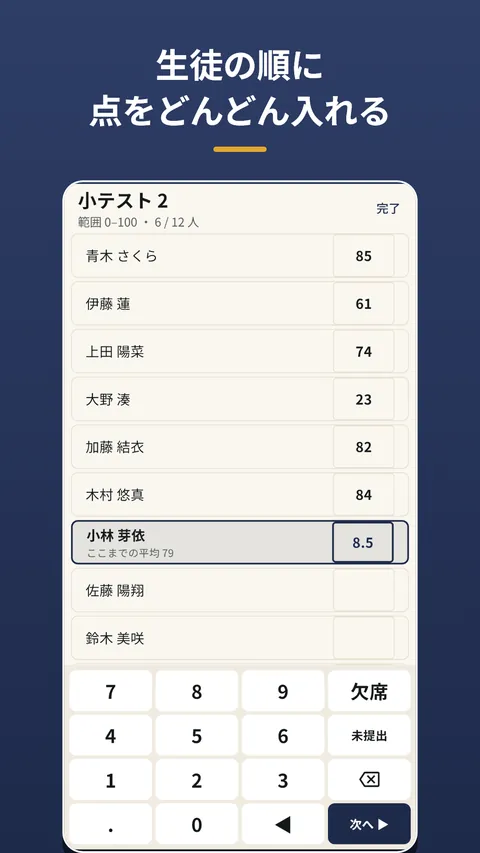
- 画面の中の数字の鍵盤で、生徒の順に点を入れていけます
- 「欠席」(平均から外す)と「未提出」(外すか最低の点にするかを選べる)の印
- 名簿は 1 行に 1 人でまとめて貼り付け
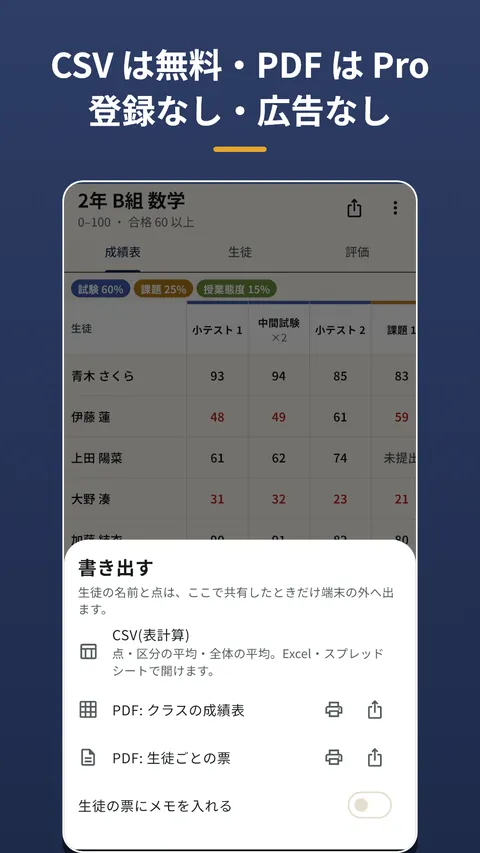
- 横に動かしても生徒の名前の列は残ります
生徒ごとのページとメモ
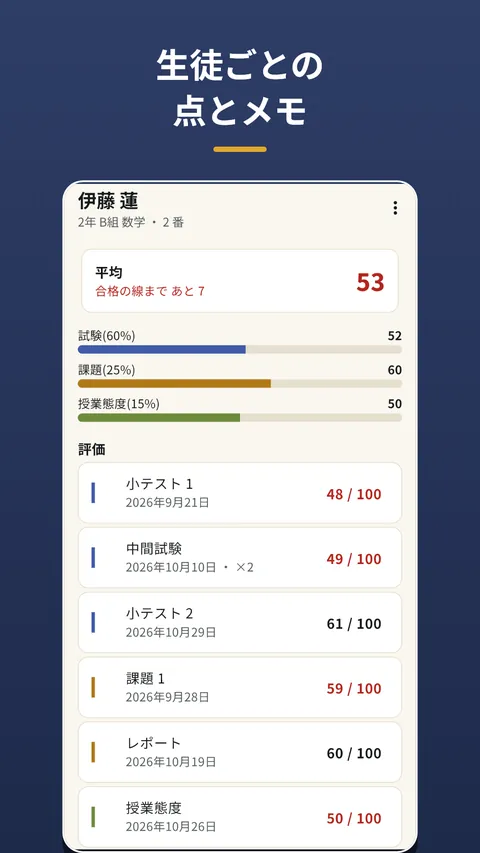
- 生徒ごとに、平均・区分ごとの平均・すべての点を一覧
- 生徒ごとに自分だけのメモ
- 次の学期へは、生徒と区分ごとクラスを複製
書き出し
- CSV の書き出しは無料。Excel・スプレッドシートで開けます
- Pro 版: クラスの成績表と生徒ごとの票の PDF・印刷
生徒の情報を守る作り
- アカウント・同期・広告・追跡はありません
- 生徒の名前と点はスマホの中だけ。外へ出るのは、自分で CSV・PDF を共有したときとバックアップのときだけです
- 指紋・顔・端末の PIN、またはアプリ専用の PIN で鍵をかけられます
- 鍵をかけているあいだは、最近使ったアプリの一覧やスクリーンショットに画面が映りません
- 暗号化したファイルへのバックアップは無料
無料と Pro 版
無料: クラス 2 つ・生徒と評価は何件でも・すべての点の付け方・重みつきの平均・CSV・ファイルへのバックアップ・アプリの鍵。
Pro 版(1 回の購入・サブスクではありません):
Pro 版でなくても、成績はいつでも見る・直す・書き出すことができます。
言語: 日本語・English・Español・Deutsch・Français・Português・Bahasa Indonesia・한국어・ภาษาไทย・繁體中文
先生の手元の記録と計算の道具で、学校の正式な成績の記録や通知表の代わりではありません。
- クラスの追加
- PDF と印刷
- Google ドライブへの暗号化した自動バックアップ
iPhone 版は準備中です
Gradeleaf の読みもの
- 観点別評価から評定の出し方 — ABCの組み合わせと数値化の考え方観点別評価(A・B・C)から評定を出すやり方は、組み合わせ表・数値化して平均・個数で決める方法が代表的です。3観点の扱い方、決めておくこと、確かめるべき公式資料をまとめます。
- 提出物の評価の考え方 — 評価基準の作り方と遅れ・未提出の扱い提出物の評価は、出したかどうかより中身と取り組みの過程を見るのが基本です。評価基準の作り方、遅れた提出・未提出の扱いを先に決めておく理由、記録の残し方を先生向けにまとめます。
- 重み付け平均とは — 成績での計算のしかたとエクセルの式重み付け平均(加重平均)は、点数に重みを掛けて合計し、重みの合計で割る平均です。テストと提出物に割合を付けた成績の計算例、エクセルのSUMPRODUCTの式、点の無い区分の扱いを示します。
- 点数の換算のやり方 — 100点満点に直す計算と換算表点数の換算は「得点÷満点×100」で100点満点に直すのが基本です。40点満点・50点満点の換算表、20点満点や10段階への直し方、満点の違うテストを合わせるときの注意をまとめます。
- 成績管理をエクセルで行う方法 — 成績表の作り方と使う関数成績管理をエクセルで行うなら、1行に生徒1人・1列に評価1つの表を作り、満点と重みの行を分けて置くのが基本です。平均・重み付け・欠席の扱い・赤字表示の関数と、塾で使うときの注意を手順で。