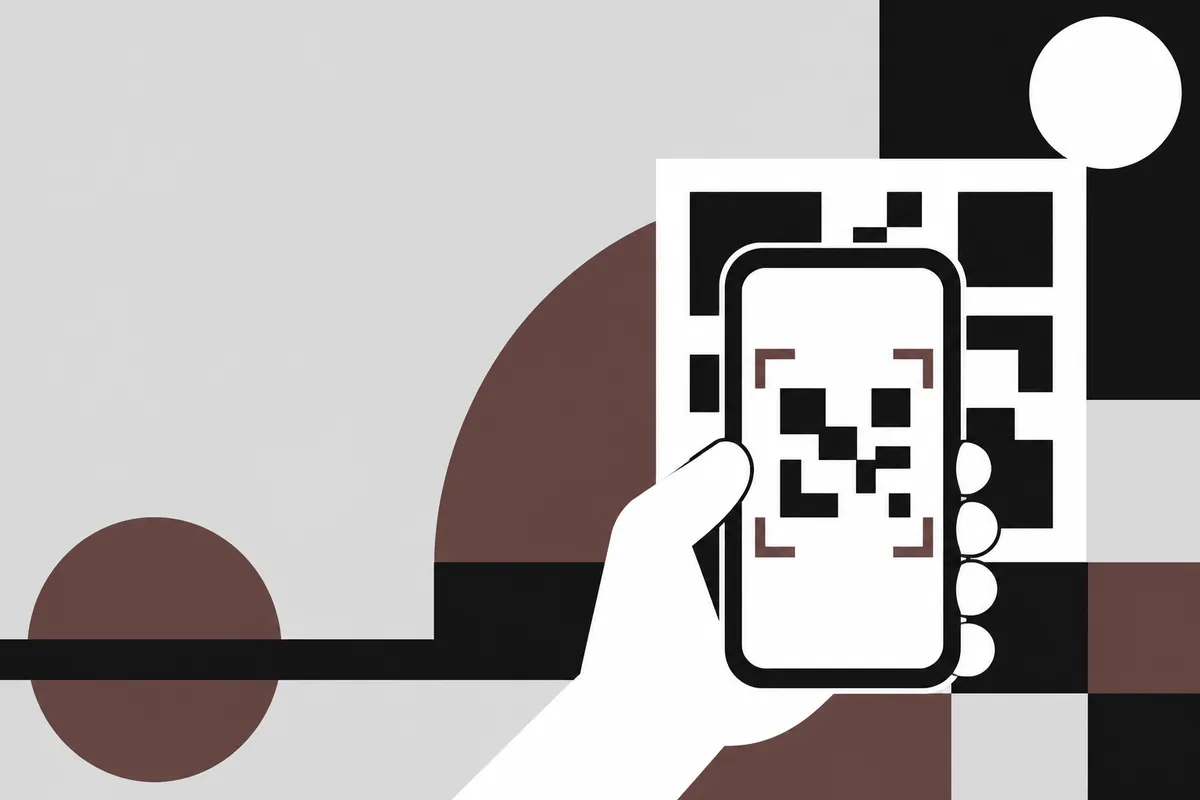
QRコードが読み取れないときにまず試すこと
症状ごとに、よくある原因と試すことを並べました。上から順に試すと、短い時間で切り分けられます。
| 症状 | よくある原因 | 試すこと |
|---|---|---|
| 枠は出るが反応しない | ピントが合っていない・近すぎる | 少し離してからゆっくり近づける |
| 画面がぼやける | レンズの指紋や汚れ | 柔らかい布でレンズを拭く |
| 暗くて模様が見えない | 明るさが足りない | 明るい場所に移るか、ライトを点ける |
| 白く光って見える | 照明の反射(ラミネート・画面) | 角度を少し変えて反射を外す |
| 一部が切れている | コードが枠に収まっていない | コード全体と周りの余白を枠に入れる |
| 小さすぎて模様がつぶれる | 印刷が小さい・遠い | ズームを使うか、近づいてピントを合わせる |
カメラを動かし続けているとピントが追いつきません。コードを枠に入れたら、1〜2秒ほどスマホを止めて待つと読めることがよくあります。
Havelt QR は起動するとすぐカメラが開き、懐中電灯とズームで暗い場所や小さなコードに合わせられるほか、ギャラリーの画像からも読み取れます。 Google Play で手に入れよう
スマホ側の原因
レンズ・距離・角度
スマホのカメラは近すぎるとピントが合いません。特に複数のレンズがある機種では、近い物を写すときに別のレンズへ切り替わるまで少し時間がかかります。コードに押し付けるように近づけず、いったん離してから枠いっぱいに入る距離を探します。斜めから写すと四隅の切り出し用の模様がゆがんで、読み取りに失敗しやすくなります。
Androidで読み取りの機能が見つからない・反応しない
Androidは機種によって、カメラアプリにQRコードの読み取りが入っているもの、設定でオンにするもの、Googleレンズやクイック設定のボタンから使うものがあります。カメラを向けても何も出ないときは、次の順に確かめます。
- カメラアプリの設定に「QRコードをスキャン」などの項目があれば、オンにする。
- 画面上から下へスワイプしたクイック設定に、QRコードの読み取りボタンがないか探す。
- カメラの権限を、読み取りに使うアプリに許可しているかを端末の設定で確かめる。
- それでも反応しなければ、端末を再起動するか、QRコードリーダーのアプリで試す。
iPhoneでは、設定の「カメラ」にある「QRコードをスキャン」がオフになっていると、標準のカメラで反応しません。
画面が真っ暗・カメラが起動しない
読み取りの画面が真っ暗なときは、ほかのアプリがカメラを使ったままになっていることがあります。ビデオ通話やカメラを使うアプリを閉じてから開き直します。カメラの権限を「許可しない」にしていても、画面は黒いままになります。
コード側の原因
QRコードには、汚れや欠けがあっても中身を復元できる「誤り訂正」の仕組みがあります。それでも、次のような状態では読めないことがあります。
- 大きく汚れている、破れている、折り目がちょうど模様の上を通っている。
- 四隅のうち3か所にある大きな四角(位置を知らせる模様)が隠れている・欠けている。
- 周りの余白が狭く、文字や枠がコードにくっついている。
- 色が薄い、背景との差が小さい、白黒が反転している。
- ロゴやイラストを大きく重ねていて、復元できる量を超えている。
- 細かい情報を詰め込んで模様が密になり、印刷が小さすぎる。
誤り訂正でどこまで復元できるかは、コードを作るときに選ぶレベルで変わります。仕組みはQRコードを開発したデンソーウェーブの誤り訂正機能の説明が詳しいです。
読み取れない色の組み合わせ
QRコードは、暗い模様と明るい背景の差で読み取ります。黄色や水色など薄い色の模様、黒い背景に白い模様(反転)、背景の写真の上に重ねたものは、読めるアプリと読めないアプリが分かれます。自分で作るときは、濃い色の模様に白い背景を使うのが無難です。
読めたのに開けない
読み取りはできても、行き先のページが表示されないことがあります。期限が切れた案内のURLや、有効期間のあるログイン用のコード、作り直された友だち追加のコードなどです。この場合はコードではなく行き先の問題なので、配った人に新しいコードを出してもらいます。
画面のQRコード・画像のQRコードを読む
パソコンや別のスマホの画面に出したQRコードは、画面の明るさが低いと読めないことがあります。表示する側の画面を明るくし、映り込みが少ない角度から写します。画面の細かい点がしま模様(モアレ)になるときは、少し離してズームで合わせると改善します。
自分のスマホに届いたQRコードは、カメラで写す必要はありません。スクリーンショットや保存した画像を、読み取りのアプリや写真アプリから選んで読み取れます。
- QRコードが写った画面をスクリーンショットで保存する。
- 読み取りのアプリで、ギャラリーの画像から読み取る機能を選ぶ。
- 保存した画像を選ぶ。コードが小さく写っているときは、切り取ってから選ぶと読みやすい。
すぐ開いて、読んだものを残す
Havelt QR はQRコードとバーコードを読み取るアプリで、読み取った内容は種類ごとに分けて、あとから探せる履歴に残します。
Google Play で手に入れようiPhone 版は準備中です
ほかの記事
- QRコード詐欺の見分け方 — 読み取る前と開いたあとに確かめることQRコード詐欺(クイッシング)は、偽のQRコードで本物そっくりのサイトへ誘い、ログイン情報やカード番号を入力させる手口です。貼られたシール、メールのQRコード、開いたURLの見分け方と、入力してしまったときの対処をまとめました。
- JANコードの作り方 — 番号の取り方とチェックデジットの計算JANコードは、GS1 Japanで事業者コードを登録し、商品ごとの番号とチェックデジットを足した13桁から作ります。番号の組み立て、チェックデジットの計算方法、バーコードにする手順を順に説明します。
- 蔵書管理のやり方 — ISBNのバーコードで二重買いを防ぐ蔵書リスト個人の蔵書管理は、本の裏のISBNバーコードを読み取って1冊1行のリストにするのが近道です。エクセルで作る蔵書リストの列、シリーズ物の巻数の管理、店頭で持っているか確かめるやり方をまとめました。
- 家の在庫管理のやり方 — 日用品のストックを数と場所で把握する家の在庫管理は、ストックを1か所に集め、品目ごとに「いくつ持つか」の基準を決めて、在庫管理表で数を追うのが基本です。管理表の列、買い足しの決め方、バーコードを使った記録のしかたをまとめました。
このページは Havelt QR の開発元 Zoranta が書いています。