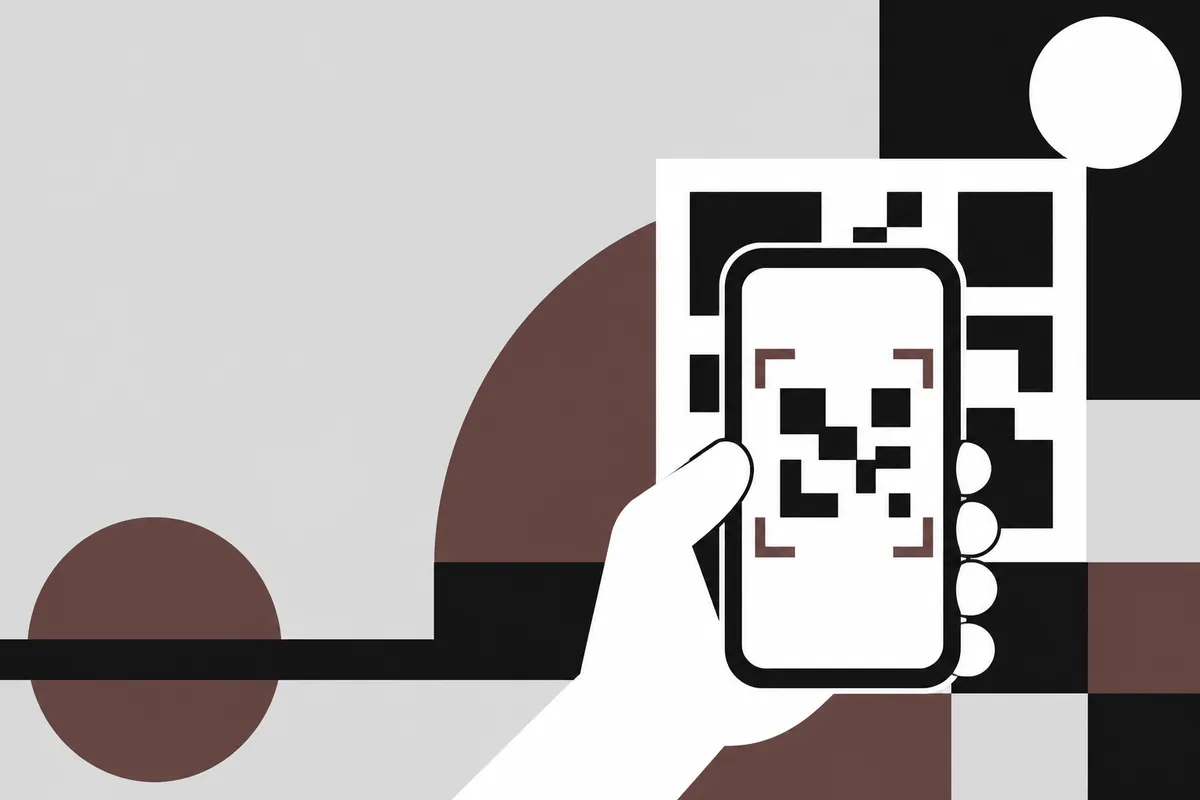
QR코드 인식 안됨 — 먼저 해 볼 것
| 증상 | 흔한 원인 | 해 볼 것 |
|---|---|---|
| 화면에 아무 반응이 없음 | QR코드 스캔 기능이 꺼짐 | 카메라 설정에서 켜기(아래 기종별 설명) |
| 흐릿하게 보임 | 너무 가까움, 렌즈 지문 | 조금 떨어지고 렌즈를 닦기 |
| 어두워서 무늬가 안 보임 | 빛 부족 | 밝은 곳으로 옮기거나 손전등 켜기 |
| 하얗게 번쩍임 | 코팅지·화면의 반사 | 각도를 살짝 바꾸기 |
| 코드 일부가 잘림 | 코드가 화면 밖으로 나감 | 코드 전체와 둘레 여백까지 화면에 넣기 |
| 무늬가 뭉개짐 | 인쇄가 작거나 멀리 있음 | 줌을 쓰거나 가까이 가서 초점 맞추기 |
휴대폰을 계속 움직이면 초점이 따라오지 못합니다. 코드를 화면에 넣었다면 1~2초 멈춰서 기다려 보세요. 렌즈가 여러 개인 휴대폰은 가까운 물체를 찍을 때 렌즈가 바뀌는 데 잠깐 시간이 걸립니다.
Havelt QR은 열자마자 카메라가 켜지고, 손전등과 줌으로 어두운 곳이나 작은 코드에 맞출 수 있으며, 갤러리 이미지에서도 읽을 수 있습니다. Google Play에서 다운로드
갤럭시에서 QR코드 인식이 안 될 때
- 카메라 앱 → 설정에서 「QR 코드 스캔」이 켜져 있는지 확인합니다.
- 화면 위에서 아래로 내려 빠른 설정(퀵패널)을 열고 「QR 코드 스캔」 버튼으로 읽어 봅니다. 스캔 전용 화면이라 기본 카메라보다 잘 읽히는 경우가 있습니다.
- 카메라 앱과 Galaxy Store의 업데이트가 있으면 설치하고, 실행 중인 앱을 모두 닫은 뒤 다시 시도합니다.
- 그래도 반응이 없으면 휴대폰을 다시 시작하거나 QR코드 리더 앱으로 읽어 봅니다.
메뉴 이름과 위치는 One UI 버전에 따라 조금씩 다릅니다. 같은 이름이 보이지 않으면 설정 검색창에 'QR'을 입력해 찾을 수 있습니다.
QR코드는 읽혔는데 웹 페이지가 아니라 메모 앱이 열리는 경우가 있습니다. 코드 안의 내용이 주소가 아닌 글자나 숫자일 때 생기는 일로, 인식 문제는 아닙니다.
아이폰에서 QR코드 인식이 안 될 때
- 설정 → 카메라에서 「QR 코드 스캔」이 꺼져 있으면 기본 카메라가 반응하지 않습니다.
- 제어 센터에 '코드 스캐너'를 추가해 두면 카메라를 열지 않고 바로 읽을 수 있습니다.
- 카메라가 사진 모드가 아니라 다른 모드(인물 사진 등)로 되어 있으면 사진 모드로 바꿔 봅니다.
코드 쪽 원인
QR코드에는 더러워지거나 일부가 가려져도 내용을 되살리는 오류 복원 기능이 있습니다. 하지만 다음과 같은 상태라면 복원할 수 있는 범위를 넘어 읽히지 않을 수 있습니다.
- 세 모서리에 있는 큰 네모(위치를 알려 주는 무늬)가 가려지거나 찢어졌다.
- 접힌 선이 무늬 위를 지나가거나 크게 얼룩졌다.
- 둘레의 여백이 좁아 글자나 테두리가 코드에 붙어 있다.
- 무늬 색이 연하거나, 검은 바탕에 흰 무늬처럼 색이 뒤집혀 있다.
- 가운데 로고가 너무 커서 복원할 수 있는 양을 넘었다.
복원할 수 있는 정도는 코드를 만들 때 고르는 레벨에 따라 다릅니다. 덴소웨이브의 오류 복원 기능 설명에 레벨별 설명이 있습니다. 읽혔는데 페이지가 열리지 않는 경우는 코드가 아니라 연결된 주소(기간이 끝난 이벤트, 만료된 로그인 코드 등)의 문제이므로 코드를 배포한 곳에 새 코드를 요청합니다.
화면·사진 속 QR코드 인식하기
다른 휴대폰이나 모니터에 띄운 QR코드는 화면 밝기가 낮으면 잘 읽히지 않습니다. 보여 주는 쪽 화면을 밝게 하고, 줄무늬(모아레)가 생기면 조금 떨어져서 줌으로 맞춥니다.
내 휴대폰에 받은 QR코드는 카메라로 찍을 필요가 없습니다.
- QR코드가 보이는 화면을 캡처해 저장합니다.
- QR코드 리더 앱에서 갤러리 이미지로 읽기를 고르거나, 갤럭시의 퀵패널 QR 코드 스캔 화면에서 사진을 불러옵니다.
- 코드가 작게 찍혔다면 잘라서 크게 만든 뒤 다시 고릅니다.
바로 열리고, 읽은 것은 남는 스캐너
Havelt QR은 QR코드와 바코드를 읽는 앱으로, 읽은 내용은 자동으로 분류되어 나중에 검색할 수 있는 기록으로 남습니다.
Google Play에서 다운로드iPhone 버전은 준비 중입니다
다른 가이드
- QR코드 만들기 — 링크·텍스트·연락처를 무료로 만드는 방법과 인쇄 전 확인할 것QR코드 만들기는 담을 내용을 고르고, 입력하고, 이미지로 저장하는 3단계입니다. 정적·동적 QR코드의 차이, 무료 생성기를 고를 때 볼 점, 인쇄 크기와 색, 배포 전 테스트까지 정리했습니다.
- 와이파이 QR코드 만들기와 연결 — 비밀번호 없이 손님에게 공유하는 법와이파이 QR코드는 네트워크 이름(SSID)·보안 방식·비밀번호를 담은 코드로, 스캔하면 비밀번호를 입력하지 않고 연결됩니다. 갤럭시·아이폰에서 만드는 법, 안내문 만들기, 연결이 안 될 때 확인할 점을 정리했습니다.
- 바코드 스캔하는 법 — 휴대폰으로 읽기, 880 번호의 뜻, 잘 안 읽힐 때휴대폰으로 바코드를 스캔하려면 휴대폰을 바코드와 같은 방향으로 가로로 들고 양쪽 끝까지 화면에 넣으면 됩니다. 바코드 종류, 880으로 시작하는 번호의 뜻, 잘 안 읽힐 때의 대처를 정리했습니다.
- 큐싱 뜻과 예방 — 가짜 QR코드를 찍기 전에 확인할 것, 피해가 의심될 때큐싱은 QR코드와 피싱을 합친 말로, 가짜 QR코드로 악성 앱 설치나 개인·금융정보 입력을 유도하는 사기입니다. 큐싱 사례, 스캔 전에 확인할 것, 악성 앱이 의심될 때의 대처와 신고처를 정리했습니다.
이 페이지는 Havelt QR 개발사 Zoranta가 작성했습니다.