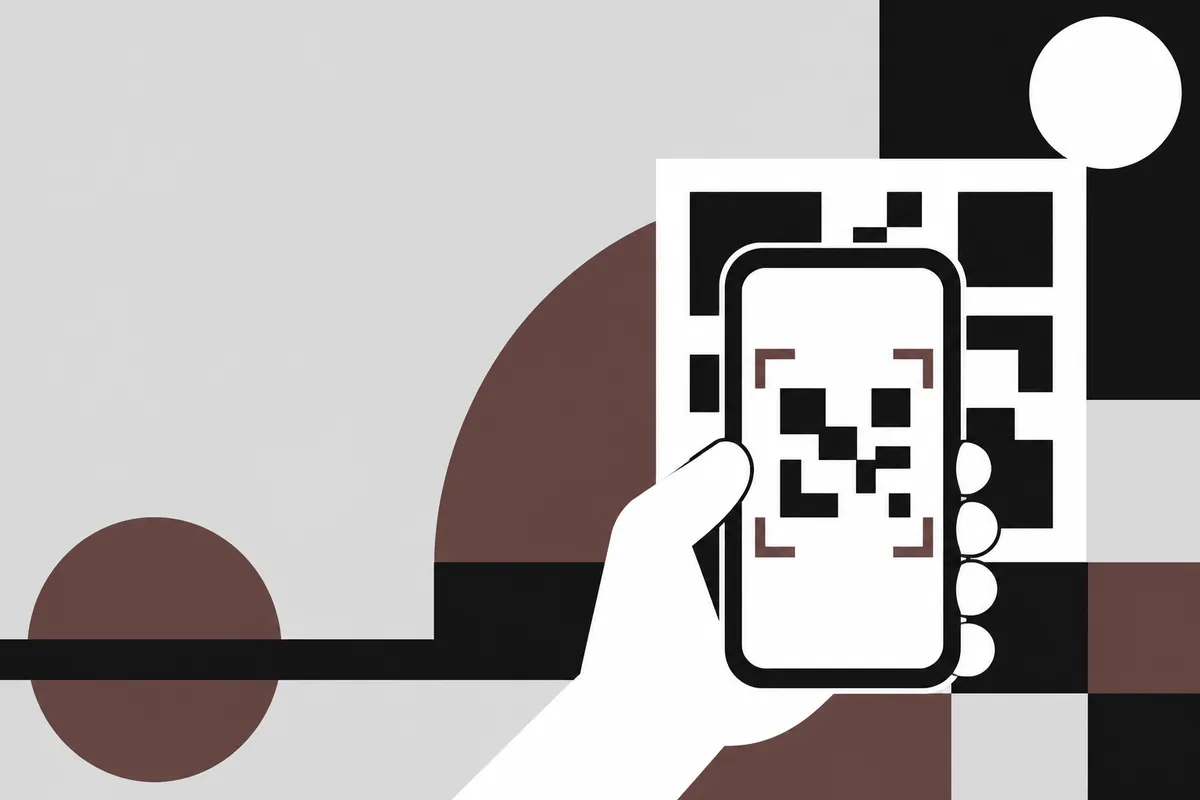
Cómo escanear un código de barras con el móvil
- Abre el lector y apunta la cámara al código, con las barras en horizontal o en vertical, como estén.
- Aléjate o acércate hasta que el código entero entre en el visor con algo de margen a los lados. Muy cerca, la cámara no enfoca.
- Evita los reflejos: inclina un poco el móvil si el envase es brillante o está detrás de un plástico.
- Con poca luz, enciende la linterna. Si el código es pequeño, usa el zoom en lugar de acercar el móvil.
- Cuando lo lee, comprueba el número que aparece con el que está impreso debajo de las barras.
Si el código está en una foto o en una captura de pantalla, no hace falta otro móvil: los lectores que permiten escanear desde la galería lo leen de la imagen guardada.
Havelt QR abre directamente en la cámara, lee también desde la galería, tiene linterna y zoom, y deja que pongas tú el nombre del producto con una etiqueta. Disponible en Google Play
Qué aparece al escanear, según el código
Lo que ves depende del tipo de código. Estos son los que más se encuentran en España y Latinoamérica:
| Dónde está | Tipo de código | Qué muestra el lector |
|---|---|---|
| Productos de supermercado y tiendas | EAN-13 (EAN-8 en envases pequeños) | 13 u 8 dígitos que identifican el artículo |
| Productos de EE. UU. y Canadá | UPC-A / UPC-E | 12 dígitos (o 8 en la versión corta) |
| Libros | ISBN en EAN-13 | 13 dígitos que empiezan por 978 o 979 |
| Etiquetas de envío y palés | GS1-128 | Varios datos con su identificador entre paréntesis: GTIN, lote, fechas |
| Cajas de cartón | ITF-14 | 14 dígitos del embalaje |
| Medicamentos y piezas | Data Matrix / GS1 DataMatrix | Código, lote, caducidad y número de serie |
| Tarjetas de embarque, carnés | PDF417 o Aztec | Texto con los datos del billete o del documento |
En un supermercado lo más habitual es el EAN-13. Sus primeros dígitos indican qué organización GS1 asignó el código, no el país donde se fabricó; lo explicamos en la guía del código EAN.
Por qué no sale el nombre del producto
El lector solo descodifica las barras. Para pasar del número al nombre hace falta consultar una base de datos, y hay varias situaciones:
- En la tienda: la caja o la app de la cadena consulta su propio catálogo y por eso muestra el nombre y el precio. Si buscas precios de una cadena concreta, usa su app.
- Buscadores de productos: algunos servicios tienen bases de datos abiertas o comerciales. Cubren muchos productos de alimentación, pero no todos, y los datos los suben terceros.
- Lectores sin búsqueda: muestran el número y te dejan poner tú el nombre. Es lo más rápido para inventarios propios y no envía tus escaneos a ningún sitio.
Un detalle útil: el número es el mismo en todas las tiendas, porque lo asigna el fabricante o la marca, no el comercio.
Escanear código de barras online o con la cámara web
Hay webs que leen un código desde la cámara del portátil o desde una imagen que subes. Funcionan para casos sueltos, con dos límites:
- Las cámaras web suelen tener foco fijo y les cuesta leer códigos pequeños de cerca. Ayuda alejar el código y subir la luz.
- Al subir una imagen a una web, esa imagen sale de tu equipo. Si el código es de un documento, una tarjeta de embarque o un envío con tu dirección, mejor leerlo en el móvil con un lector que trabaje sin conexión.
Para escanear muchos códigos seguidos desde el ordenador, un lector USB es lo más cómodo: se comporta como un teclado y escribe el número donde esté el cursor.
Cuando el código de barras no se lee
| Problema | Qué probar |
|---|---|
| No enfoca | Separa el móvil hasta 15 o 20 cm y usa el zoom |
| Reflejo o plástico | Inclina el móvil, apaga la linterna si refleja |
| Barras dañadas o arrugadas | Estira el envase; si falta un trozo, escribe el número impreso a mano |
| Código en una pantalla | Sube el brillo de esa pantalla o haz una captura y léela desde la galería |
| Lee otro código cercano | Tapa los demás o acerca el visor solo al que te interesa |
Escanea y encuentra lo que ya leíste
Havelt QR guarda cada escaneo en un historial que puedes buscar y filtrar por fecha, categoría y formato.
Disponible en Google PlayVersión para iPhone próximamente
Más guías
- Cómo crear un código QR: tipos, pasos y prueba antes de imprimirCómo crear un código QR para un enlace, WhatsApp, un contacto o un evento: qué lleva dentro, estático o dinámico, tamaño de impresión y cómo probarlo antes de publicarlo.
- Código QR wifi: crearlo, escanearlo y ver la contraseñaQué lleva dentro un código QR wifi, cómo crearlo para casa o un negocio, cómo conectarte desde Android o iPhone y cómo ver la contraseña de la red con el QR.
- Código EAN: qué es, cómo se lee el EAN-13 y qué significa el 84Qué es el código EAN de un producto, cómo se lee un EAN-13 cifra a cifra, cómo se calcula el dígito de control, qué indica el prefijo 84 y por qué no prueba el origen.
- Inventario con código de barras en Excel: hoja, escaneo y recuentoCómo hacer un inventario con código de barras y Excel: columnas de la hoja maestra, escanear y contar, importar el CSV sin perder ceros y cruzar con fórmulas.
Esta página la publica Zoranta, desarrollador de Havelt QR.